
配信しない人でもStream Deckが便利だった:音の出力切替(イヤホン⇄スピーカー)を1ボタン化
noilog-admin
ノイログ

PCでPS4コントローラーを有線接続して使っていたのですが、Micro-USB端子の接触がかなり悪くなっていました。
少しケーブルに触れただけで接続が切れたり、再接続が何度も発生したりして、正直まともに使えない状態です。
DualShock 4自体は手に馴染んでいて使いやすいので、どうにか使い続けたい……。
そこで今回は、PS4コントローラー用のUSB Type-C化キットを使って、Micro-USB端子をUSB Type-C端子に交換してみました。
結論から言うと、USB Type-C化したことで有線接続はかなり安定しました。
2026年5月にキットを購入してUSB Type-C化してから約4か月。
PCでほぼ毎日のように使っていますが、接続が切れたことは今のところ一度もありません。Micro-USBのころは少し動かしただけで切れることもあったので、これは本当に快適です。
交換作業はハンダ付けの必要がないため、とっつきやすい部類ではあります。
ただし、手放しで簡単とは言いにくく、特に端子まわりの加工は大変でした。
この記事では、実際に第2世代のPS4コントローラーをUSB Type-C化した流れと、作業して分かった注意点、約4か月使って分かった使用感をまとめます。
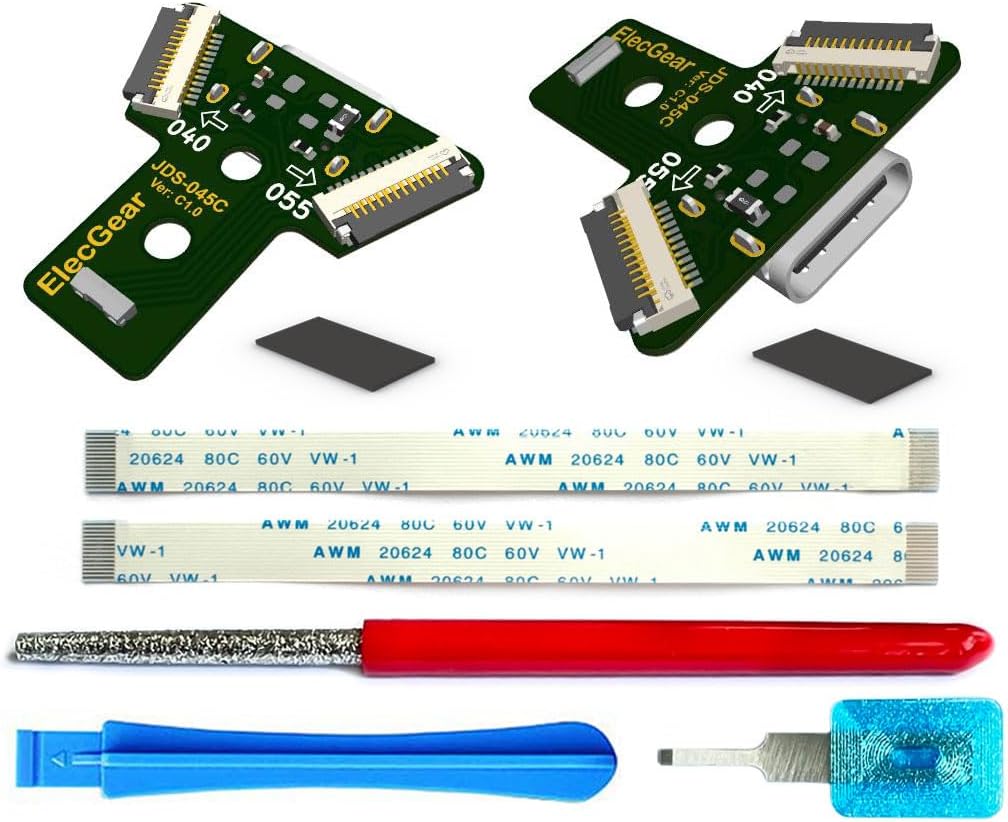
今回購入したのは、ElecGearのPS4コントローラー用USB Type-C充電ポート基板です。
Micro-USB端子部分の小さい基板を、USB Type-C端子付きの基板に交換するタイプのキットです。
交換用の基板だけでなく、フレキケーブルや簡易工具も付属していました。

今回使ったのは、第2世代DualShock 4向けの「JDS-045C」用キットです。
PS4コントローラーは見た目が似ていても、世代によって内部の端子基板が異なります。
そのため、USB Type-C化キットを購入する前に、自分のコントローラーに対応しているものか確認しておいた方がいいです。
目安としては、以下のように分かれています。
| 対応キット | 世代 | コントローラー本体 | 基板 |
|---|---|---|---|
| JDS-013C | 第一世代 | CUH-ZCT1J | JDS-001 / 011 / 030 |
| JDS-045C | 第二世代 | CUH-ZCT2J | JDS-040 / 055 |
自分が使っているPS4コントローラーは第2世代だったので、今回は第2世代用のキットを選びました。
第一世代向けの作業例は見かけますが、第二世代では対応キットや内部構造が違う可能性があります。
自分のコントローラーに合わないキットを購入すると交換できないため、ここは作業前に必ず確認しておきたいポイントです。
この手の改造は、いきなり作業を始めない方がいいです。
特に重要なのは、フレキケーブルの向き、端子基板の取り付け方、そしてコントローラー側の樹脂をどの程度削るかです。
今回は、作業前に公式動画と付属の説明書を確認しました。
説明書の内容をそのまま載せるのは避けますが、作業前に必ず読んだ方がいいです。
なんとなくで進めると、フレキケーブルを傷めたり、コネクタの向きを間違えたりする可能性があります。
この記事では作業の流れを紹介しますが、完全な分解マニュアルではありません。
実際に作業する場合は、公式動画と説明書を確認したうえで進めてください。
作業の大まかな流れは、次のような感じです。
ここからは、実際の作業写真を使いながら流れをまとめます。
まずはコントローラーを分解します。
背面のネジを外し、外装を開けていきます。
このとき、内部のケーブルを引っ張らないように注意が必要です。

外装を開けると、バッテリーやフレキケーブル、基板が見えます。
無理にこじ開けると内部のケーブルを傷めそうなので、慎重に作業しました。
次に、元から付いているMicro-USB端子の基板を外します。
DualShock 4の端子部分は、メイン基板とは別の小さい基板になっています。
この小さい基板を、今回購入したUSB Type-C基板に交換する形です。

フレキケーブルは細く、無理に引っ張ると破損しそうでした。
外す前に向きや差し込み方を確認しておいた方がいいです。
元のMicro-USB基板を外したら、USB Type-C基板を取り付けます。

このあたりは、説明書と公式動画を見ながら進めました。
フレキケーブルの向きや差し込みが合っていないと動作しない可能性があるため、かなり慎重に確認しました。
USB-C基板自体の交換は、作業としてはそこまで難しくありません。
ただ、部品が小さいので、細かい作業が苦手な人には少し面倒だと思います。
今回の作業で一番大変だったのは、コネクタ部分の加工です。
USB Type-C端子は、元のMicro-USB端子と形が違います。
そのため、コントローラー側の端子穴をそのまま使うことはできず、外装の樹脂部分を削る必要があります。


付属工具でも削ることはできますが、きれいに加工するのはかなり難しかったです。
削りが足りないとUSB-C端子がうまく収まりません。
逆に削りすぎると、見た目が悪くなります。

自分の場合、きれいに仕上げることはできませんでした。
必要な部分を削って端子を通せるようにはなりましたが、見た目はかなり素人作業です。
この作業は、器用な人ならもっときれいにできると思います。
ただ、自分のように慣れていない人がやると、端子まわりをきれいに整えるのはかなり難しいです。
USB Type-C化自体はできます。
ただし、きれいに仕上げられるかどうかは別問題です。
端子部分の加工が終わったら、内部パーツを戻していきます。

組み戻しの前に、フレキケーブルの接続や基板の位置を確認しました。
外装を閉じたあとに接続できないと、また分解することになるので、ここは慎重に確認した方がいいです。
完成後は、PS4コントローラーの端子がUSB Type-Cになりました。

ただし、見た目は完璧ではありません。
自分の場合、加工があまりきれいにできなかったため、USB-C端子部分が少し浮いたような見た目になりました。
正直、見た目重視なら失敗寄りです。
ただ、USB-Cケーブルは普通に挿せましたし、接続自体にも問題はありませんでした。
このUSB Type-C化キットを購入したのは、2026年5月です。
USB Type-C化してから約4か月、PCでほぼ毎日のようにPS4コントローラーを有線接続して使っていますが、今のところ接続が切れたことは一度もありません。
Micro-USBだったころは、ケーブルに少し触れたり、コントローラーを動かしたりしただけで接続が切れることがありました。ゲーム中に再接続が発生することも珍しくなく、正直かなりストレスでした。
それがUSB Type-C化してからは完全に解消されています。
多少コントローラーを動かしても接続は安定したままで、以前とは比べものにならないくらい快適です。
加工は大変でしたが、この結果ならやってよかったと素直に思います。
Micro-USB端子の接触不良でPS4コントローラーをまともに使えなくなっている人には、個人的にはかなりおすすめしたい改造です。
一番のメリットは、接続が安定したことです。
Micro-USB端子のときは、ケーブルの向きや少しの動きで接続が不安定になっていました。
USB Type-C化したことで、そのストレスはかなり減りました。
また、USB Type-Cケーブルを使えるようになるのも地味に便利です。
向きを気にせず挿せるので、Micro-USBより扱いやすくなります。
デメリットは、加工が面倒なことです。
基板交換だけならまだしも、コントローラー側の樹脂を削る作業が必要になります。
ここが一番厄介でした。
特に、見た目をきれいに仕上げたい人には向いていないと思います。
工具に慣れていないと、削り跡が残ったり、端子部分が少し浮いたりする可能性があります。
また、コントローラーを分解するため、失敗すれば壊す可能性もあります。
当然、メーカー保証の対象外になる可能性も高いです。
新品のコントローラーや、絶対に壊したくない個体で試すのはおすすめしません。
このUSB Type-C化は、次のような人にはおすすめできます。
特に、すでにMicro-USB端子の接触が悪くなっていて、このままだと使いにくいという状態なら、試す価値はあると思います。
逆に、次のような人にはおすすめしにくいです。
USB Type-C化できること自体は魅力ですが、作業は完全に自己責任です。
特に加工部分は失敗しやすいので、気軽におすすめできる改造ではありません。
PS4コントローラーのMicro-USB端子をUSB Type-C化してみました。
交換してから約4か月、PCでほぼ毎日のように使っていますが、接続切れは今のところ一度も発生していません。
Micro-USBのころは少しコントローラーを動かしただけで切れることもあったので、この差はかなり大きいです。
端子まわりの加工は大変で、自分の場合は見た目も完璧には仕上げられませんでした。
それでも、今回の目的だった接続切れの解消という点では大満足です。
使い慣れたDualShock 4を、Micro-USB端子の接触不良だけで諦めずに済んだのも大きかったです。
Micro-USBの接触不良でPS4コントローラーがまともに使えなくなっていて、分解や加工を自己責任で試せる人なら、個人的にはかなりおすすめしたい改造です。